30 janeiro 2022

Novidades AutoCAD 2022

A Autodesk acaba de lançar o AutoCAD 2022 (em 23/03/2021). Enquanto muitos acreditam que o AutoCAD está obsoleto, ultrapassado e não é mais utilizado, por causa de outros programas como o Revit (também da Autodesk), entra ano e sai ano temos novas versões do AutoCAD com novas ferramentas.

Abaixo vou mostrar algumas das novidades do AutoCAD 2022.


Count Palette:

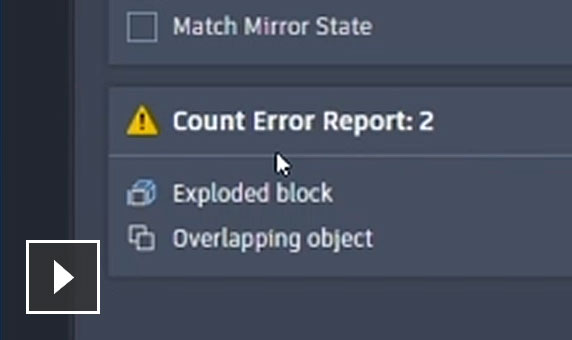
Um das novidades mais significativas é a paleta Count, que apresenta em tempo real a quantidade de cada bloco presente no desenho:


Com a paleta de blocos aberta, ao copiar ou apagar qualquer bloco, a quantidade de blocos no quadro é atualizada instantaneamente.

Outra excelente funcionalidade é o aviso quando há algo de errado na contagem de algum bloco. Observe os pontos de exclamação em dois blocos na imagem acima. Ele avisa por exemplo quando algum bloco foi explodido ou se houverem blocos duplicados no mesmo lugar.

A selecionar um bloco na paleta, automaticamente todos os blocos com mesmo nome no desenho são realçados. Ao clicar com o botão direito em um bloco, há a opção de inserir um Field atualizável no desenho que irá mostrar a quantidade de blocos. E no canto superior esquerdo da paleta, há um botão que permite criar uma tabela com os blocos que quiser, também com fields atualizaveis contendo as quantidades dos blocos.

Vídeo: veja como é fácil usar o comando CONTAGEM no AutoCAD
(vídeo: 1:37 min.)


Trace:

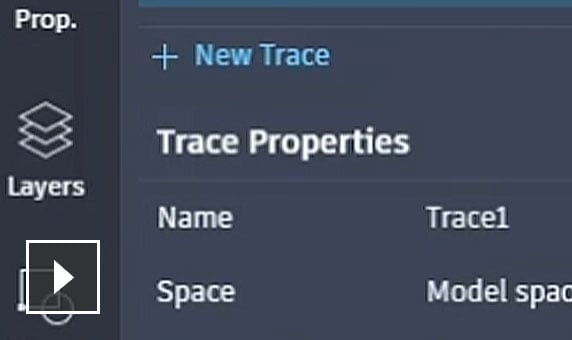
O AutoCAD 2022 também trouxe de novidade o recurso Trace, que permite a cada usuário adicionar comentários e sugerir modificações no desenho, sem modificar o arquivo original. Ao criar um novo Trace, o usuário pode fazer as modificações que quiser, e ao salvar o Trace, ele fica salvo em uma paleta:


A paleta Traces acima exibe todos os comentários e modificações feitas por cada usuário, mas que não modificam o arquivo original, permitindo a cada um observar as modificações clicando sobre cada Trace criado.

Vídeo: veja como a nova funcionalidade Traçar do AutoCAD 2022 facilita ainda mais a colaboração digital
(vídeo: 1:55 min.)


Share:

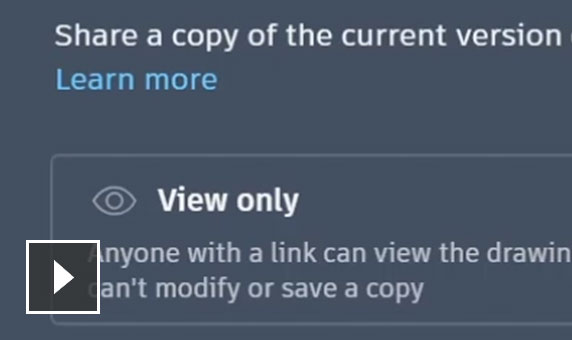
Essa nova ferramenta do AutoCAD 2022 permite o compartilhamento do arquivo por um link criado no próprio AutoCAD, que poderá ser aberto no Autodesk Web App por qualquer pessoa que possuir o link. Há a opção de permitir que quem receber o link seja apenas um visualizador ou que possa também editar e salvar um cópia do desenho. O compartilhamento inclui os xrefs do desenho e expira em sete dias.


Vídeo: partilhe uma ligação do seu desenho diretamente a partir da respetiva janela
(vídeo: 59 seg.)

Floating Window:

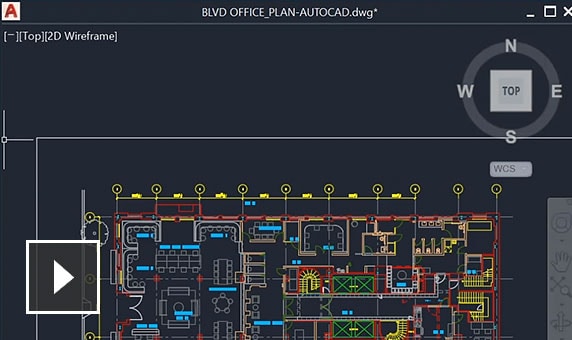
Outra novidade são as janelas flutuantes. Agora, ao clicar sobre uma aba de desenho aberto e arrastar, ela vira uma janela flutuante, te permitindo colocar desenhos abertos lado a lado ou em monitores diferentes, sem precisar abrir o AutoCAD mais de uma vez.


Vídeo: poupe tempo ao afastar uma janela de desenho para fora do separador para obter referências facilmente
(vídeo: 1:04 min.)

Quick Measure:

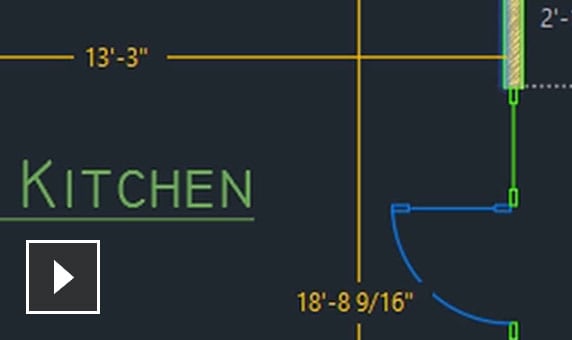
Os AutoCADs anteriores tinham o comando Quick Dimension, agora o AutoCAD 2022 traz como novidade o Quick Measure, que mostra no próprio cursor as medidas do desenhos instantaneamente conforme você passa o mouse sobre o desenho, exibindo medidas de distância entre objetos e ângulos. Observe na imagem abaixo as linhas laranjas com as dimensões do cômodo e o quadrado no canto inferior esquerdo indicando que é um ângulo de 90°.

AutoCAD 2022 - Quick measure


 Vídeo: saiba como apresentar dimensões, distâncias e ângulos através dos movimentos do rato
(vídeo: 37 seg.)

21 outubro 2016

Novidades AutoCAD 2017


Como assim já saiu a versão do AutoCAD 2017? Pois é, a Autodesk tem essa prática de lançar sua nova versão todos os anos no mês de março, geralmente na terceira semana. Para você não ficar por fora vamos comentar nossas impressões e o que achamos dos novos recursos. Para isso vamos pegar algumas das principais ferramentas e explorar um pouco seu uso e aplicações. Confira com a gente!


LINHAS DE CENTRO INTELIGENTES:

Dentro da aba Annotate foi acrescentado o painel Centerlines onde temos duas novas ferramentas, sendo aCenter Mark e a Centerline. Vamos entender o que cada uma delas faz.
Centerlines

CENTER MARK:
Como o nome diz essa ferramenta cria uma marcação de centro em um arco ou círculo.
Hum, ok, e o que tem de inovador nisso?
O recurso é paramétrico, ou seja, ele se atualiza conforme você redimensiona a geometria.
Centerlines
Para personalizar a Center Mark é necessário selecionar e ir até o painel de propriedades (Ctrl + 1), no painel temos os campos GeneralGeometry e Misc. Vamos entender o que podemos fazer.
General – Configurações gerais, porém o que nos interessa aqui é o campo Line Type, onde podemos alterar o estilo da linha. Infelizmente a alteração só é aplicada as linhas que estão fora do círculo.
Geometry –  Em Cross Size você pode alterar o tamanho da “cruz” que fica ao centro do círculo e em Cross Gappodemos alterar o espaçamento entre a “cruz” as linhas de eixo.
Para alterar a extensão das linhas de eixo devemos recorrer aos campos Extension (right, left, top e Botton). Ou selecionamos a Center Mark e através dos seus grips (Quadradinhos azuis) puxamos conforme acharmos melhor.

CENTER LINE:
Essa opção eu achei a mais interessante, já que podemos criar linhas de centro associadas a geometria do nosso projeto.
Centerlines
O único cuidado é que caso precise fazer alguma alteração no desenho o que deve ser movimentado são as linhas na qual a Center Line está centralizada, caso movimente a própria Center Line poderá ter alguns problemas para corrigir.
Para personalizar a Center Line, também é necessário selecionar e ir até o painel de propriedades (Ctrl + 1). Neste caso as opções são para alterar o tipo de linha e sua extensão.

 PDF APRIMORADO:

Ao importar um PDF o AutoCAD 2017 oferece algumas opções para configurarmos como e o que queremos que seja importado.
Podemos escolher como os dados serão importados, como identificar geometrias vetoriais e converter em polylines, circles, arc, ou similares, identificar preenchimentos e converte-los em hachuras, se vamos incorporar as camadas (layers) do PDF ao nosso projeto, entre outras opções.
Porém, isso varia muito da origem do PDF por isso vou demostrar duas importações que fiz com arquivos PDF variados.
PDF GERADO NO AUTOCAD
Nesta opção fiz a importação de um PDF de uma casa popular que foi gerada a partir de um arquivo do AutoCAD (.dwg). Resumindo, peguei um arquivo .dwg, criei um PDF a dentro de um novo arquivo importei esse PDF para o AutoCAD.
O que aconteceu?
Como o PDF foi gerado com a impressora DWG to PFG.pc3, o AutoCAD reconheceu todos os layers do PDF e os mesmos foram incorporados ao arquivo.
PDF
As camadas funcionam perfeitamente, assim como no arquivo original, assim como os snaps.
PDF
Outra vantagem é que o AutoCAD reconhece os objetos do PDF como polylines, arcs e circles, o que permite que você altere ou acrescente informações assim como um desenho convencional. Estranhamente não reconheceu nenhum objeto como line.
O problema vem na hora de identificar anotações. Cotas, textos, Multileaders e tabelas não são identificadas como tal e vem explodidas, o que acaba fazendo um bocado de falta. Hachuras também não são identificadas.
Ao salvar o arquivo notei que em comparação ao original ouve pouca diferença. O novo arquivo ficou um pouco maior que o .dwg original.
PDF GERADO POR TERCEIROS
Quando falo “terceiros” quero dizer que engloba PDF’s gerados por outros programas ou até mesmo no AutoCAD, porem utilizando outras impressoras virtuais como PDFCreator, Adobe PDF, etc.
Peguei um PDF qualquer de uma casa popular no Google e importei para um arquivo novo.
O arquivo foi reconhecido sem grandes problemas.
O AutoCAD 2017 reconheceu geometrias e “preenchimentos solidos”.
PDF
E são sólidos mesmo! Selecionei um deles e apliquei o comando extrude e consegui gerar um solido 3D!
Para que a geometria solida seja reconhecida como hachura é necessário habilitar o campo Convert Solid fills to hatches.

MIGRATE CUSTOM SETTINGS:

Toda vez que você instala uma nova versão do AutoCAD é a mesma história, “mas e minhas configurações e personalizações que eu fiz? Vou ter que configurar tudo de novo?
O AutoCAD nas últimas versões passou a se preocupar com isso, porém nesta versão você pode personalizar a migração dos recursos que você personalizou através do Migrate Custom Settings.
Antigamente era “tudo ou nada”, agora você pode escolher entre personalizações de interface, configurações e conteúdo. Para isso basta selecionar os campos de seu interesse e dar Ok.

DETECÇÃO DE LINHAS INTERROMPIDAS (TRACEJADAS):

Todo profissional de AutoCAD já deve ter passado por isso. Tentar selecionar uma linha traço-ponto ou tracejada e tentar clicar no “intervalo” entre as linhas e o AutoCAD não reconhecer que ali tem um objeto.
Agora você pode fazer com que o AutoCAD reconheça a linha digitando na linha de comando LTGAPSELECTION e alterando o valor para 1 (um).
Linhas interrompidas
CURSOR TYPE
Essa aqui foi a que fez menos diferença para mim. Você pode mudar o estilo do cursor do mouse. Ao invés da tradicional “cruz com um quadradinho ao centro” você pode alterar para a seta. Basta digitar CURSORTYPE e alterar o valor para 1 (um).
Cursor TypeToda vez que o AutoCAD apresenta algum travamento ou erro essa seta aparece!

3D PRINT:

Se você tem uma impressora 3D, no worksace 3D Modeling dentro da aba Output temos agora o painel 3D Print, onde você pode usar a ferramenta Send to 3D a Print Service.
3D Print
Com essa ferramenta basta clicar no modelo 3D que você deseja enviar para sua impressora 3D e ao pressionar enter e acessar a janela 3D Print Options. Aqui você pode conferir seu modelo e ajustar a escala e as dimensões que o modelo deve ser impresso.
3D PrintClicando em OK o AutoCAD abre o Browser para que você salve o arquivo na pasta que desejar com a extensão.stl (formato Lithography).

CAIXAS DIÁLOGO REDIMENSIONÁVEIS:

Agora algumas caixas diálogo são redimensionáveis, permitindo uma melhor visualização do conteúdo e das janelas de preview.
Caixas diálogo redimensionáveis
As caixas diálogo que permitem redimensionamento são APPLOAD, ATTEDIT, DWGPROPS, EATTEDIT, INSERT, LAYERSTATE, PAGESETUP, e VBALOAD.

CONCLUSÃO:

Dentre os novos recursos temos algumas ferramentas muito interessantes que podem facilitar a vida dos profissionais que passam o dia (ou a noite também) mergulhados nessa ferramenta que já faz parte de nossas vidas.
Gostaram? Compartilhem com seus amigos e curtam nossa página! Facebook!
Dúvidas? Comentem!

08 setembro 2015

Exercício de Arquitectura

Boas pessoal.

Já algum tempo que aqui não vinha postar algum exercício para vocês executarem caso quisessem... Sendo assim vou vos deixar aqui a planta de uma habitação. Depois irei gravar algumas vídeo-aulas para vos mostrar como devem de executar o exercício e para ver alguns métodos de execução do mesmo.

Já sabem que qualquer dúvida que tenham ou qualquer coisa que necessitem, que basta deixarem aqui uma mensagem, que eu assim que puder responderei.


Cumprimentos!
Gustavo Santos


Exercício de Arquitectura:


Planta Rés-do-Chão:


Planta do 1º Andar:


06 setembro 2015

Requisitos de sistema para AutoCAD 2016

Problema:

Este artigo fornece os requisitos do sistema para Autodesk ® AutoCAD 2016.

Solução:

Requisitos do sistema para AutoCAD 2016
Sistema operacional
  • Microsoft ® Windows ® 8/8.1 Enterprise
  • Microsoft Windows 8/8.1 Pro
  • Microsoft Windows 8/8.1
  • Microsoft Windows 7 Enterprise
  • Microsoft Windows 7 Ultimate
  • Microsoft Windows 7 Professional
  • Microsoft Windows 7 Home Premium
Tipo de CPUProcessador mínimo Intel ® Pentium ® 4 ou AMD Athlon ™ 64
MemóriaPara 32 bits do AutoCAD 2016:
  • 2 GB (3 GB recomendado)
para 64-bit AutoCAD até 2016:
  • 4 GB (8 GB recomendado)
Resolução de exibição1024 x 768 (recomendado 1600 x 1050 ou superior) com True Color
Placa de vídeoCompatível com 1024 x 768 com recursos True Color de adaptador de vídeo do Windows. Placa compatível com DirectX ® 9 ou DirectX 11 recomendada.
Espaço em discoInstalação 6.0 GB
Dispositivo apontadorDispositivo compatível com MS-Mouse
Mídia (DVD)Download e instalação a partir do DVD
NavegadorWindows Internet Explorer ® 9.0 (ou posterior)
.NET Framework.NET Framework versão 4.5
RedeImplementação por meio do Assistente de implementação.

O servidor de licença e todas as estações de trabalho que irão executar aplicativos dependentes de licenciamento de rede devem executar o protocolo TCP/IP.

O Microsoft ® ou Novell TCP/IP pilhas de protocolo são aceitáveis. Login primária em estações de trabalho pode ser Netware ou janelas.

Além dos sistemas operacionais suportados para o aplicativo, o servidor de licença será executado no Windows Server ® 2012, Windows Server 2012 R2, Windows Server 2008, Windows 2008 R2 Server edições.

Citrix ® XenApp ™ 6.5 FP1, Citrix ® XenDesktop ™ 5.6.
 
Requisitos adicionais para grandes conjuntos de dados, nuvens de pontos e modelagem 3D
Memória8 GB de RAM ou superior
Espaço em disco6 GB livre em disco disponível, sem incluir os requisitos de instalação
Placa de vídeoadaptador de exibição de vídeo de True Color 1600 x 1050 ou superior; VRAM de 128 MB ou superior; Pixel Shader 3.0 ou superior; Placa de gráfica de classe de estação de trabalho com capacidade para Direct3D ®.
Observação:Sistemas operacionais de 64-bits são recomendado se você estiver trabalhando com grandes conjuntos de dados, nuvens de pontos e modelagem 3D.
 
VMware: Recomendado a configuração de nível 1
Software VMware
VMware horizonte 6.1 ou posterior 
VMware vSphere 6 ou posterior
Sistema operacional da máquina virtual
Microsoft ® Windows ® 7 SP1 64 bits: 
Windows 7 Enterprise, Ultimate, Professional ou Home Premium
Microsoft ® Windows ® 8 64 bits: 
Windows 8 Enterprise, Pro ou Windows 8
Microsoft ® Windows ® 8.1 de 64 bits: 
Windows 8.1 Enterprise, Pro ou Windows 8.1
Recomendação de servidor de host
Desempenho 2
CPU
Maior que 3,0 GHz Intel ® Xeon E5 ou posterior; ou o AMD ® equivalente com tecnologia SSE2
Memória
512 384 GB
Sistema de rede
10 Gb
Armazenamento
~ 750 + IOPS por usuário
GPU
NVIDIA grade K2 ou posterior
Configurações da máquina virtual
Desempenho 2
Memória
16-32 GB RAM
vCPUs
8 vCPUs
Espaço em disco
Espaço em disco mínimo de 700 MB
Adaptador gráfico
NVIDIA grade K260Q (2 GB) ou posterior
Conectividade de máquina virtual
Conexão à Internet para licença download do componente de pré-requisito e registro
Acesso do usuário final
Cada computador cliente deve ter o VMware ® horizonte cliente instalado.
Aviso de 1 isenção: O aplicativo de VMware é baseado em rede e o desempenho do AutoCAD para produtos de software VMware pode variar com o desempenho de rede. O software não inclui o aplicativo VMware, nem a Autodesk oferece suporte direto para problemas com o aplicativo VMware. Os usuários devem contatar VMware diretamente em questões relacionadas à aquisição e ao funcionamento do aplicativo VMware.

Novidades AutoCAD 2016


Funcionalidades


Novas Ferramentas do AutoCAD 2016


O software do AutoCAD® 2016 agora inclui uma tela mais abrangente, um contexto de projeto mais rico e ferramentas inteligentes, como Dimensionamento inteligente, modelo de coordenação e PDFs melhorados.


    Documentação:

  • PDFs melhorados NOVO

    Produza documentos mais rapidamente com ficheiros mais inteligentes, pequenos e eficientes. Todo o texto é pesquisável, sendo possível anexar ficheiros PDF aos seus desenhos para obter melhor desempenho.
  • Dimensionamento inteligente NOVO

    Crie automaticamente medições adequadas com base no contexto do desenho. Passe o cursor sobre os objetos selecionados para obter uma pré-visualização da dimensão antes da criação.

    Projeto:

  • Experiência visual impressionante NOVO

    Veja com mais nitidez os detalhes dos seus projetos com melhoramentos visuais como o Esbatimento de linha. A legibilidade é agora melhor com curvas reais em vez de segmentos de linha. Minimize a necessidade de anular uma operação utilizando o comando de pré-visualização, que permite ver os resultados de um comando antes de o efetuar. Mova e copie grandes conjuntos de seleção com mais facilidade.
  • Modelo de coordenação NOVO

    Anexe e veja modelos do Navisworks (inglês) e do BIM 360 Glue (inglês) diretamente no software AutoCAD. Utilize a referência do Modelo do Navisworks enquanto projeta para evitar possíveis conflitos. Tire partido do amplo suporte de formatos de ficheiro do Navisworks para importar modelos de outros aplicações para o AutoCAD.

    Personalização:

  • Monitor Sysvar NOVO

    Evite alterações indesejadas nas suas definições de sistema. Esta funcionalidade alerta o utilizador sobre alterações nas preferências passíveis de afetar o trabalho de desenho.